

進入工作區

獨立漫畫作者的 AI 創作工作台

把故事拆成鏡頭,用AI 漫畫生成器做成可編輯頁面。

KOMI 是為獨立漫畫作者打造的 AI 漫畫製作工具。先安排鏡頭,再逐格生成,最後編輯頁面與對白。

01角色保持一致
02單格可以重試
03多格式匯出

一條完整、可回退的製作流程

隨時回到上一步修改,不必砍掉重練。

  1. 角色可重複使用的參考
  2. 故事節奏拆解
  3. 分鏡鏡頭與對白
  4. AI 出圖逐格生成
  5. 組頁選擇版式
  6. 選用編輯局部修正
  7. 匯出PDF / CBZ
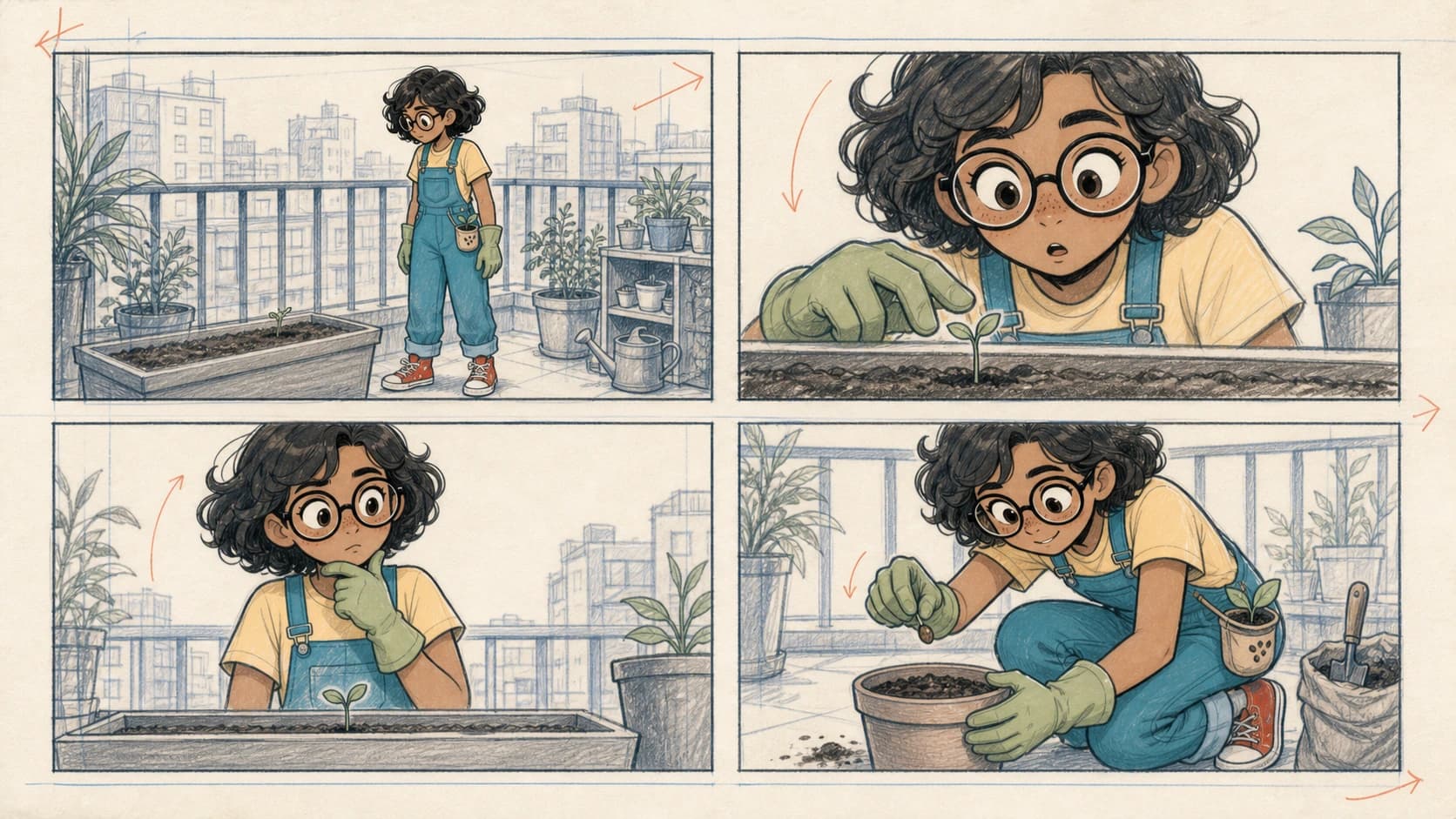
同一角色在陽台發現嫩芽的四格分鏡草圖
01 / STORYBOARD

從故事到分鏡

先看見鏡頭,再決定生成什麼。

KOMI 把故事變成可調整的鏡頭草稿。順序、景別和動作確認後,再進入圖片生成。
  1. 01故事自動拆成鏡頭
  2. 02生成前仍可改順序與構圖
  3. 03分鏡決定內容,版式決定頁面
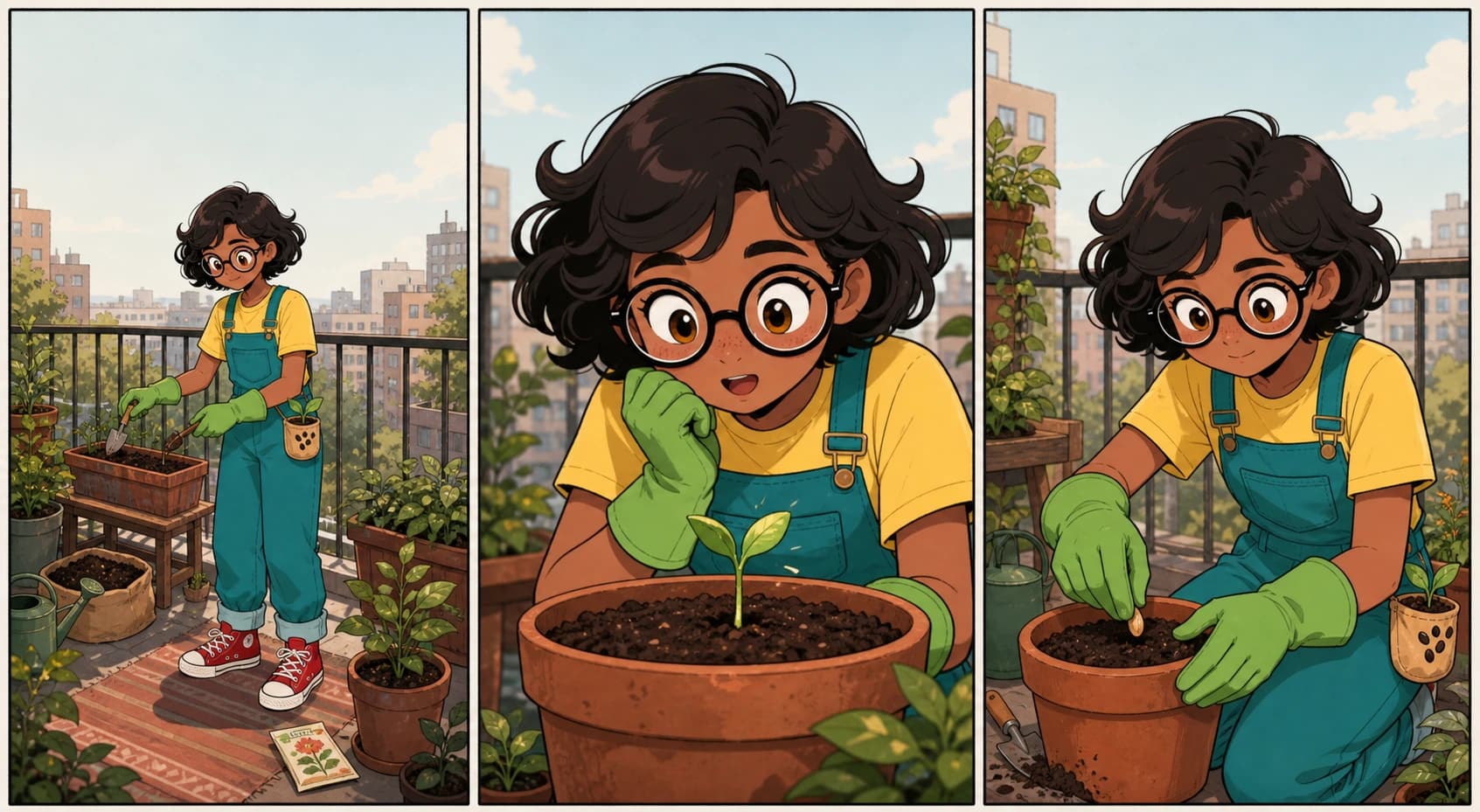
角色一致的三個獨立漫畫畫格
02 / GENERATE

逐格生成

同一個角色,生成不同鏡頭。

每個畫格獨立生成並保留版本。某一格不滿意,只重做那一格。

  1. 01依專案或畫格選擇圖片模型
  2. 02角色、服裝與畫風保持連貫
  3. 03比較版本後再決定用哪一張
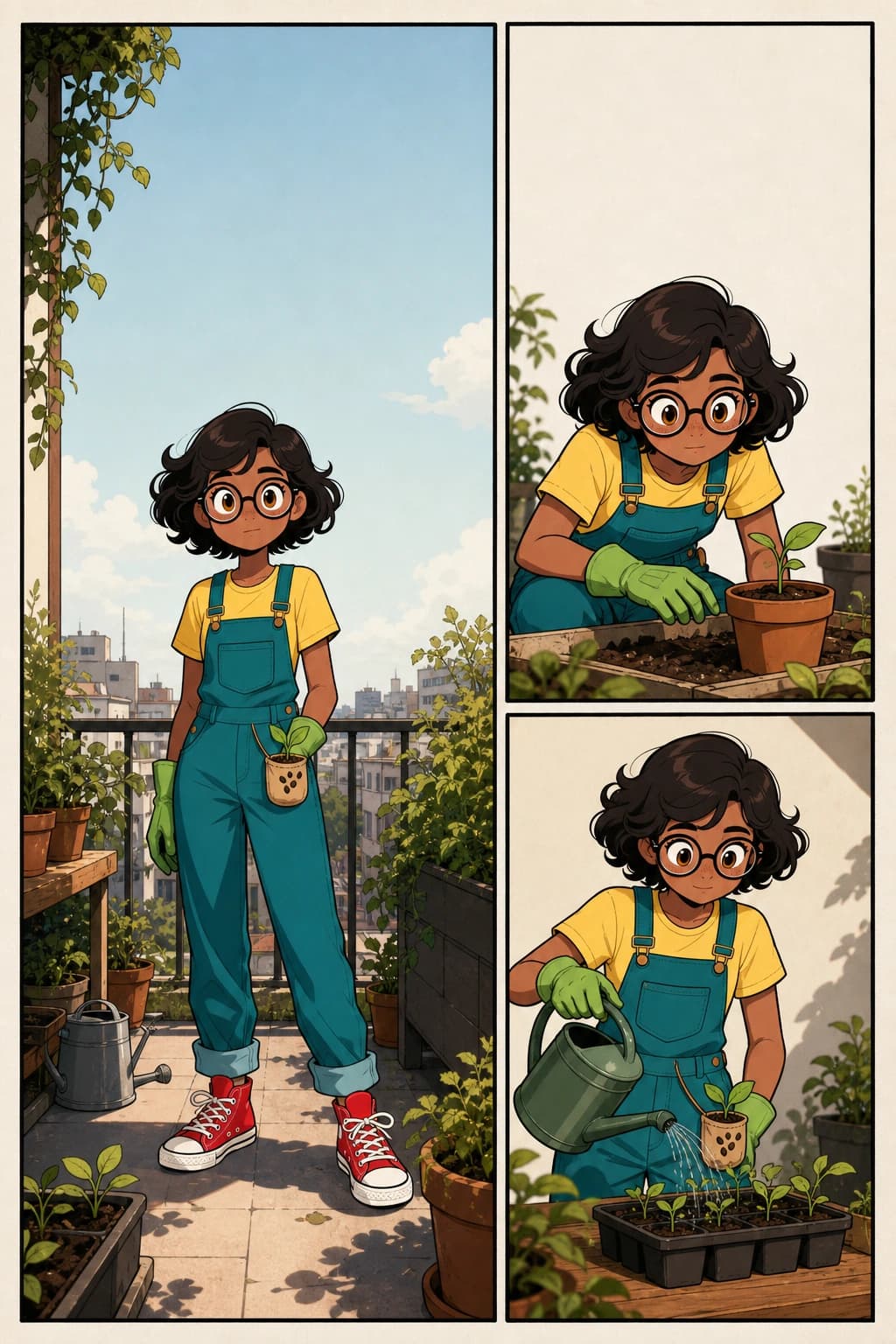
一大兩小的漫畫頁面版式先從一顆種子開始。
03 / COMPOSE

版式與對話框

畫格歸位後,再放對白和對話框。

選擇頁面節奏,調整裁切,然後加入可編輯對白。換語言時不需要重新畫圖。

  1. 01版式控制畫格比例與閱讀動線
  2. 02對話框、文字和畫面彼此獨立
  3. 03畫布修正是選用步驟
故事
分鏡
頁面
04 / WORKFLOW

一條 AI 漫畫製作流程

先把故事變成分鏡,再逐格完成頁面。

KOMI 先拆解故事和鏡頭,作者確認分鏡後再生成畫格、排版和對白。整個專案始終可以回到故事與分鏡修改。
  1. 01故事:寫清角色、目標、阻礙和轉折
  2. 02分鏡:確認鏡頭、景別、動作和對白
  3. 03頁面:逐格生成後完成版式與對話框
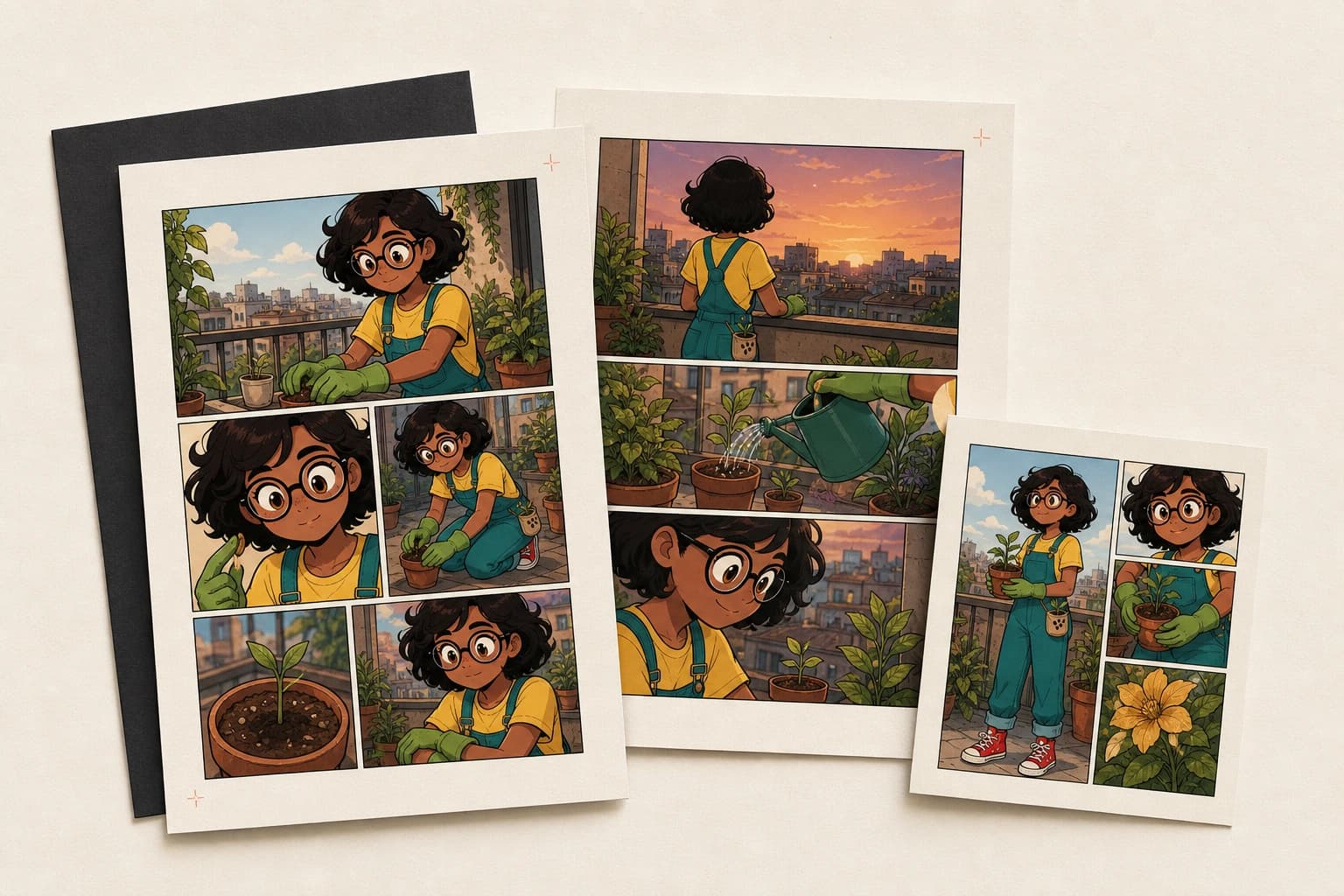
完成漫畫的紙本與數位匯出效果
05 / EXPORT

完成與匯出

完成一頁,接著下一頁。

校對頁面後匯出 PDF、CBZ 或圖片。原專案繼續保留,之後仍可修改並重新輸出。

  1. 01頁面預檢與清晰度選擇
  2. 02匯出不會鎖死原專案
  3. 03適合短篇、條漫與連載漫畫
06 / ANSWERS

常見問題

開始創作前,先把關鍵問題說清楚。

這些不是關鍵字堆砌。它們對應漫畫作者在挑工具前真的會問的問題。

Q01版式和 分鏡 是同一件事嗎?

不是。分鏡 描述鏡頭內容、順序和敘事節奏;版式決定畫格在頁面中的尺寸、位置和閱讀動線。

Q02可以讓圖片模型一次生成整頁嗎?

可以在確認分鏡後逐格生成。每個畫格保留獨立版本,方便只重試需要修改的畫格。

Q03對話框和對白會被畫進圖片裡嗎?

預設不會。對白、對話框樣式和位置以獨立元素保存,可以換語言、移動位置或重新排版。

Q04支援哪些介面與對白語言?

介面支援繁體中文、簡體中文、英文、日文和韓文。每個專案可單獨設定對白語言,介面語言不會覆蓋專案內容。

Q05圖片模型可以選擇嗎?

可以。進入分鏡後可為單一畫格選擇不同模型;可選項目會隨產品更新。

Q06畫布編輯是必經步驟嗎?

不是。畫布用於局部重繪、清理和細節修正,是生成後的選用入口;不需要修正時可以直接匯出。

用你的角色和故事,開始第一張漫畫頁。

先完成結構,再決定哪些畫面值得叫用圖片模型生成。

進入個人工作區