

1인 작가를 위한 AI 만화 스튜디오

이야기를 컷으로 나눠 AI 만화 제작기 로 편집 가능한 페이지를 만드세요.

KOMI는 1인 만화 작가를 위한 AI 제작 도구입니다. 컷을 먼저 연출하고 장면별로 생성한 뒤 페이지와 대사를 완성합니다.

01캐릭터 일관성
02한 컷만 재생성
03다양한 형식 출력

언제든 이전 단계로 돌아가는 완전한 제작 흐름

앞 단계를 고쳐도 페이지 전체를 처음부터 만들 필요가 없습니다.

  1. 캐릭터재사용 레퍼런스
  2. 이야기비트 분해
  3. 스토리보드컷과 대사
  4. AI 생성컷 단위
  5. 페이지 구성레이아웃 선택
  6. 선택 편집부분 수정
  7. 내보내기PDF / CBZ
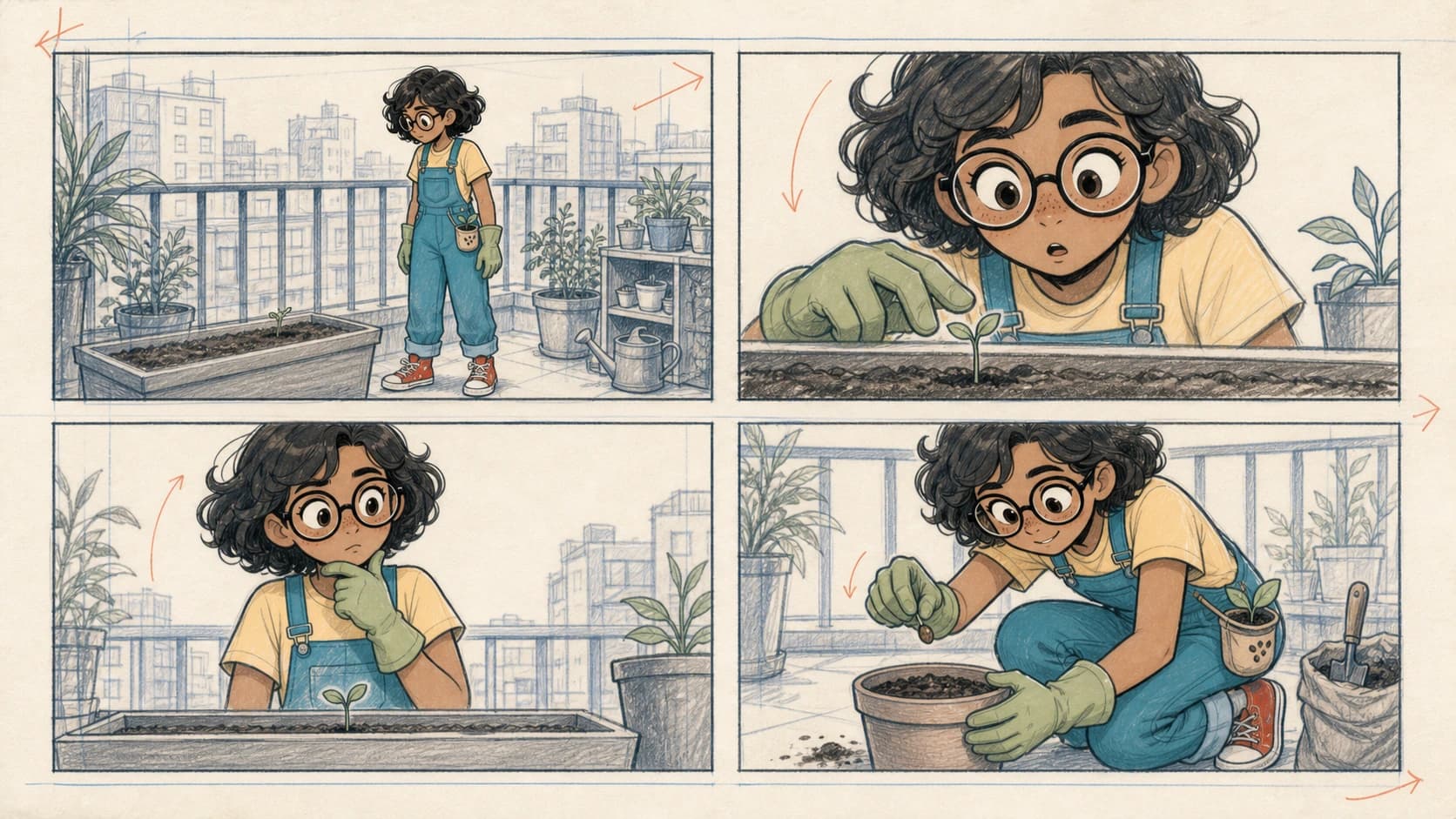
소녀가 발코니에서 새싹을 발견하는 네 컷 스토리보드
01 / STORYBOARD

이야기에서 스토리보드로

생성 전에 컷부터 확인하세요.

이야기를 조절 가능한 컷 초안으로 바꿉니다. 순서, 구도, 동작을 확인한 뒤 이미지 생성으로 넘어갑니다.
  1. 01이야기를 컷으로 자동 분해
  2. 02생성 전 순서와 구도 수정
  3. 03스토리보드는 내용, 레이아웃은 페이지를 결정
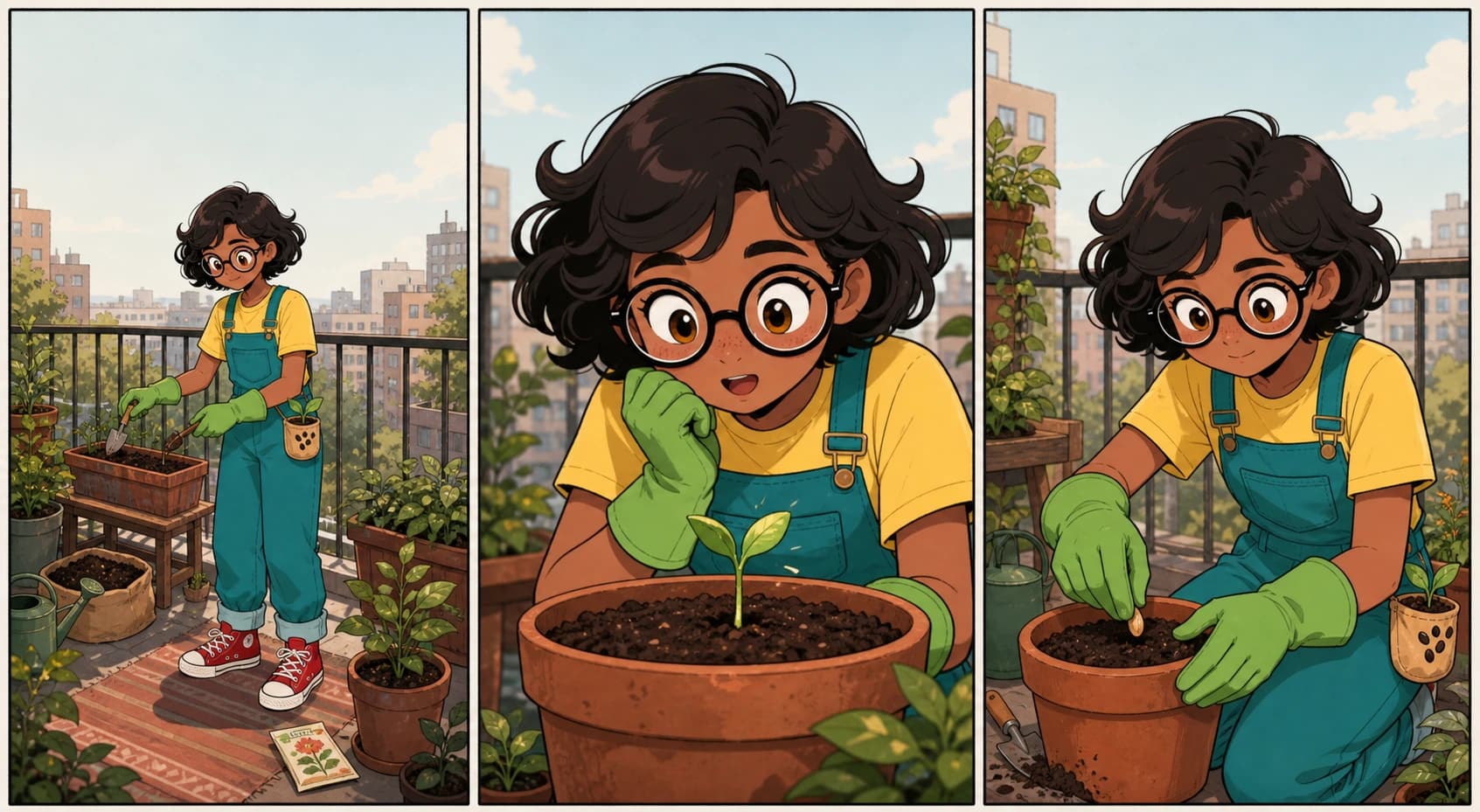
같은 캐릭터가 등장하는 세 개의 독립 만화 컷
02 / GENERATE

컷별 생성

같은 캐릭터로 서로 다른 장면을.

각 컷을 따로 생성하고 버전을 보관합니다. 한 컷이 마음에 들지 않으면 그 컷만 다시 만듭니다.
  1. 01프로젝트 또는 컷별 이미지 모델 선택
  2. 02캐릭터, 의상, 화풍 일관성 유지
  3. 03버전을 비교한 뒤 선택
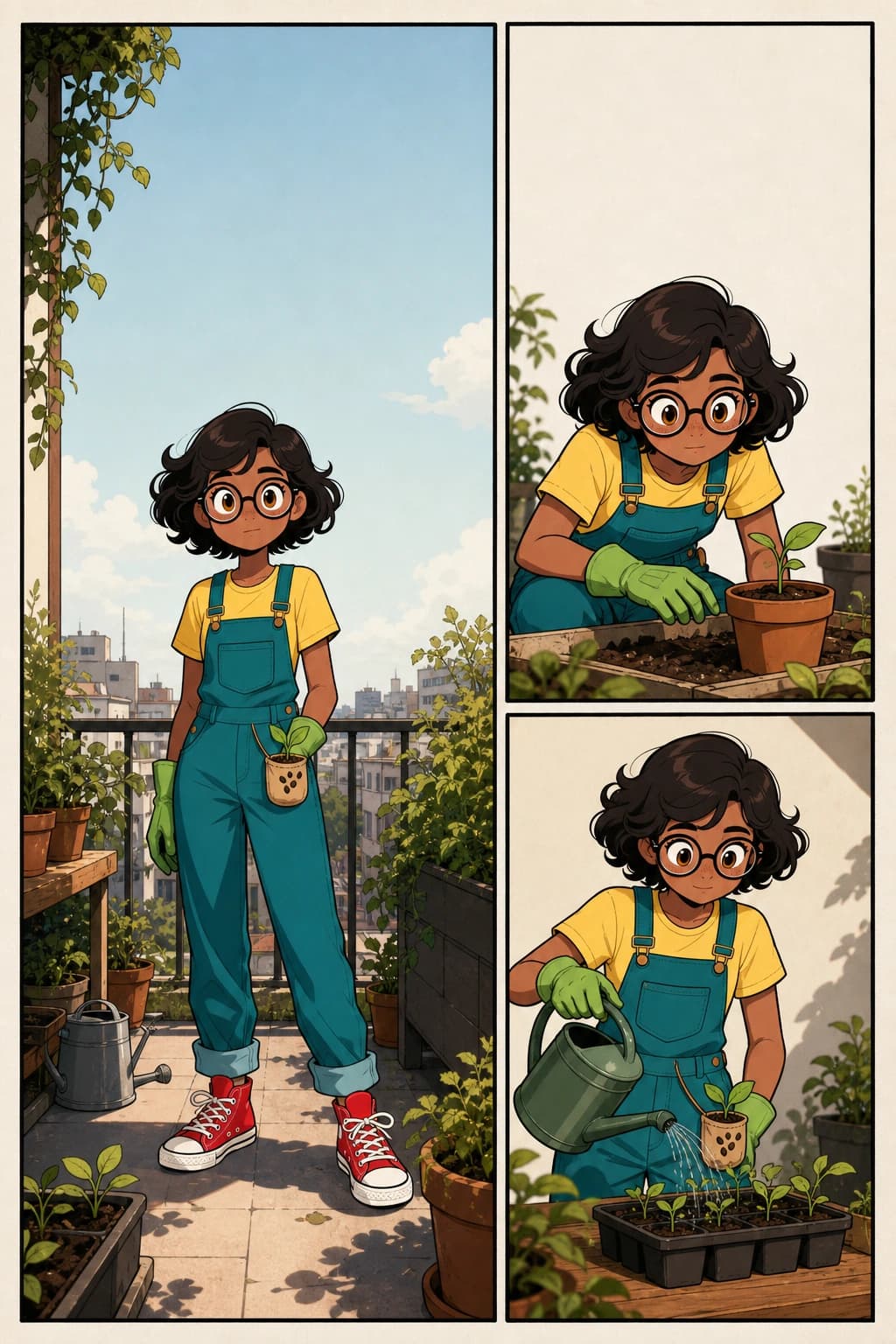
큰 컷 하나와 작은 컷 두 개로 구성된 만화 레이아웃씨앗 하나부터 시작할래.
03 / COMPOSE

레이아웃과 말풍선

컷을 놓고 대사를 더하세요.

페이지 리듬과 크롭을 정하고 편집 가능한 대사를 추가합니다. 번역할 때 그림을 다시 그릴 필요가 없습니다.

  1. 01레이아웃이 컷 비율과 읽는 순서를 제어
  2. 02말풍선, 글자, 그림을 분리 저장
  3. 03캔버스 수정은 선택 사항
이야기
콘티
페이지
04 / WORKFLOW

하나의 AI 만화 제작 흐름

이야기를 콘티로 만들고 컷마다 페이지를 완성하세요.

KOMI는 먼저 이야기를 편집 가능한 콘티로 나눕니다. 컷을 확인한 뒤 이미지를 생성하고 페이지와 대사를 다듬으며, 언제든 이야기와 콘티로 돌아갈 수 있습니다.
  1. 01이야기: 인물, 목표, 장애물, 전환 정리
  2. 02콘티: 컷, 동작, 대사 확인
  3. 03페이지: 컷 생성 후 레이아웃과 말풍선 조정
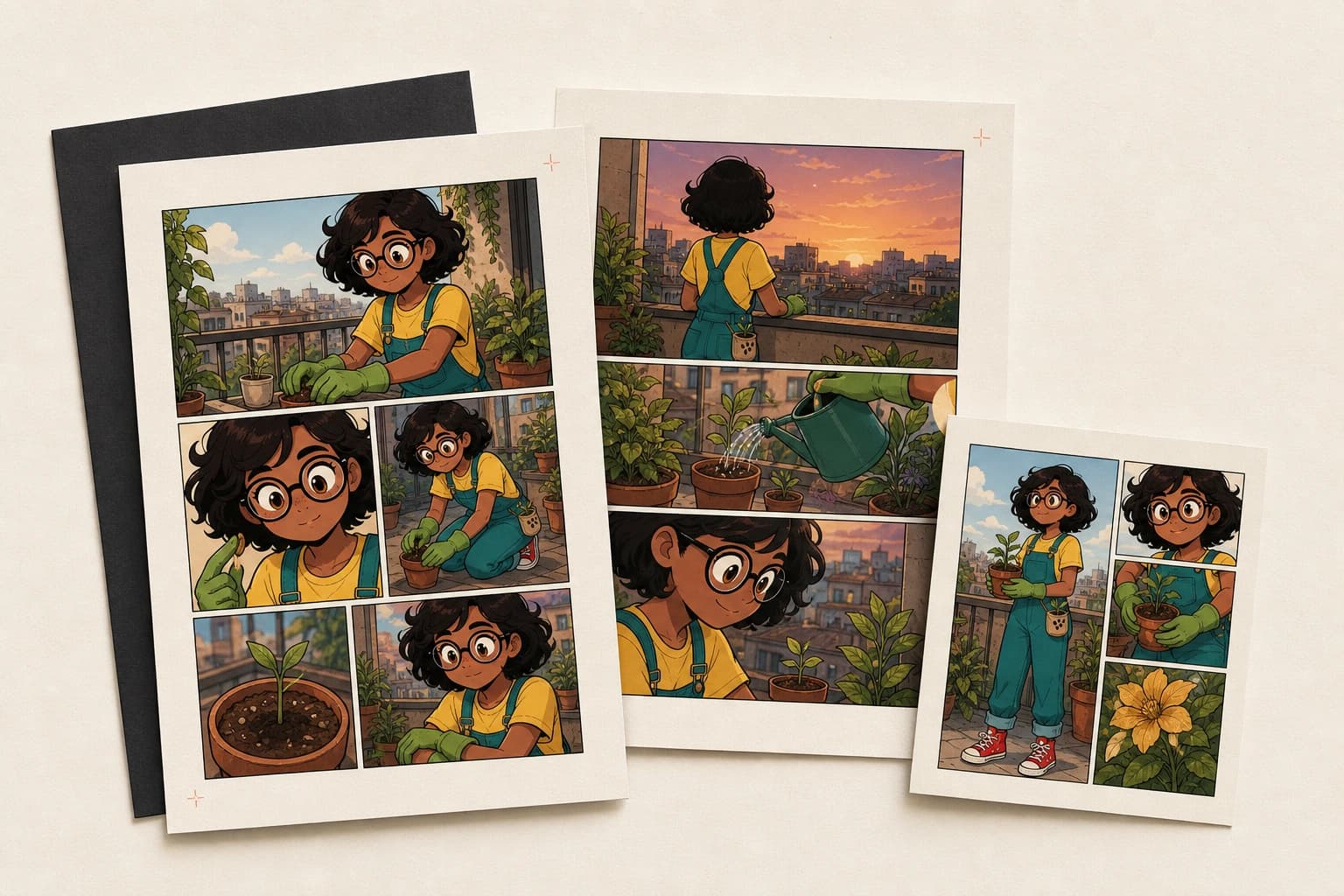
완성된 만화의 인쇄물과 디지털 출력
05 / EXPORT

완성과 내보내기

한 페이지를 끝내고 다음 페이지로.

페이지를 확인한 뒤 PDF, CBZ 또는 이미지로 내보냅니다. 원본 프로젝트는 남아 언제든 수정할 수 있습니다.

  1. 01페이지 사전 점검과 해상도 선택
  2. 02내보내도 원본은 계속 편집 가능
  3. 03단편, 웹툰, 연재에 적합
06 / ANSWERS

자주 묻는 질문

제작을 시작하기 전에 핵심을 확인하세요.

만화 작가가 도구를 선택하기 전에 실제로 확인하는 질문입니다.

Q01레이아웃과 스토리보드는 같은가요?

아닙니다. 스토리보드는 컷 내용, 순서와 이야기 리듬을 정하고 레이아웃은 페이지 안의 컷 크기, 위치와 읽는 경로를 정합니다.

Q02이미지 모델로 페이지 전체를 한 번에 만들 수 있나요?

가능합니다. 현재 제작 흐름은 컷별 생성 후 구성하므로 한 컷만 다시 만들 수 있습니다.

Q03대사와 말풍선이 이미지에 그려지나요?

기본값은 아닙니다. 대사, 말풍선 스타일과 위치를 따로 저장해 번역, 이동, 재배치할 수 있습니다.

Q04어떤 화면·대사 언어를 지원하나요?

화면은 중국어, 영어, 일본어, 한국어를 지원합니다. 프로젝트마다 별도의 대사 언어를 설정할 수 있습니다.

Q05이미지 모델을 선택할 수 있나요?

네. 스토리보드 단계에서 사용 가능한 모델을 컷별로 선택할 수 있습니다.

Q06캔버스 편집은 필수인가요?

아닙니다. 생성 후 부분 리터치, 정리와 세부 수정을 위한 선택 단계입니다.

내 캐릭터와 이야기로 첫 만화 페이지를 시작하세요.

구조를 먼저 정한 뒤 만들 가치가 있는 컷에만 생성을 사용하세요.

내 스튜디오 열기